Cómo cambiar los DNS de tu módem Huawei de fibra (aunque las opciones estén bloqueadas)
Guía paso a paso para usar los DNS de Cloudflare en un router.
Si tienes internet por fibra óptica en Guatemala, es muy probable que tu proveedor te haya instalado un módem Huawei como este. Hace poco quise cambiar los DNS del mío y me encontré con que la opción estaba bloqueada. Después de investigar, encontré cómo hacerlo, y en esta guía te explico paso a paso cómo lograrlo, aunque no tengas experiencia en redes.
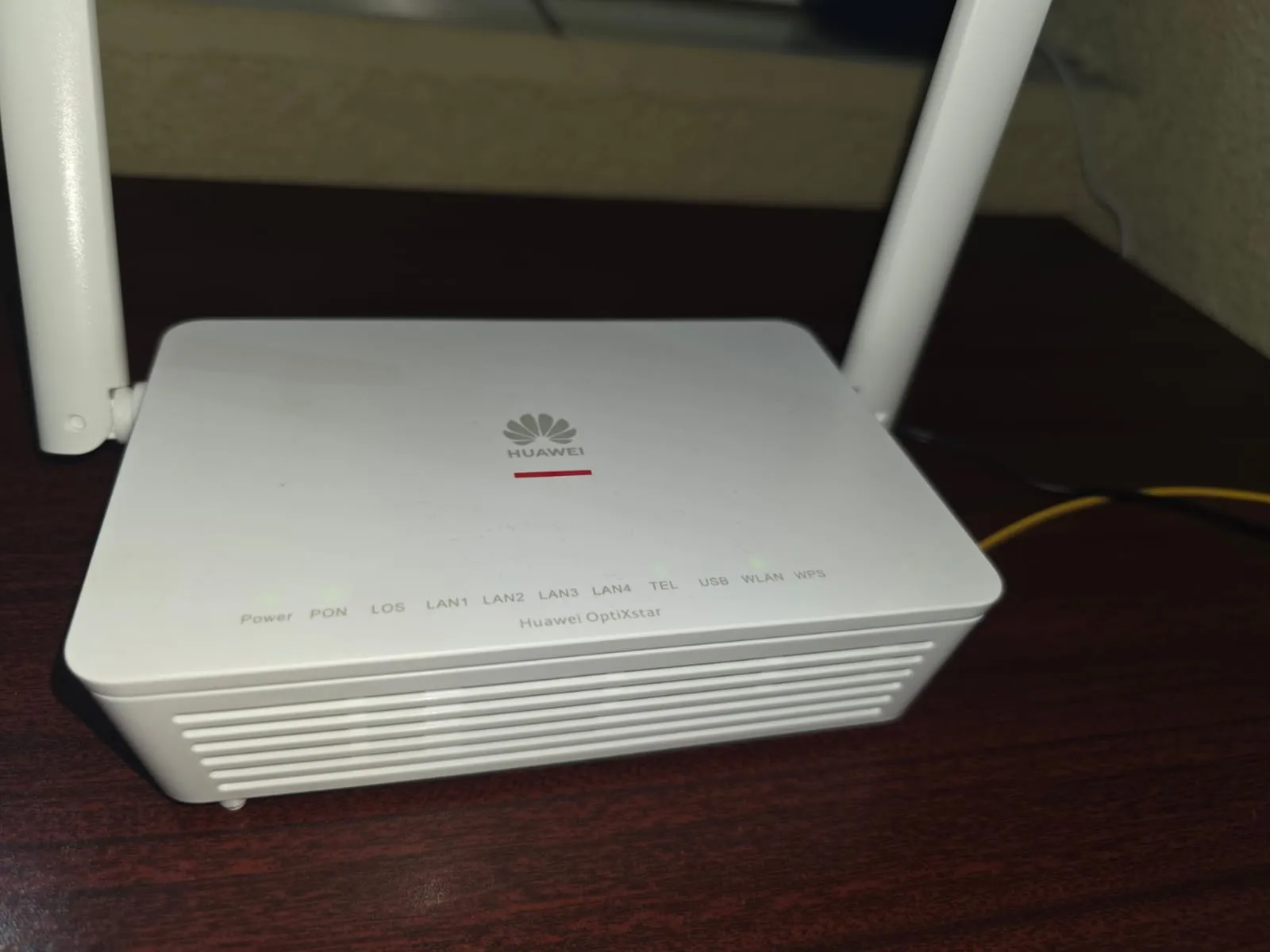
Módem de fibra Huawei
Primero: ¿qué es un DNS?
Cuando escribes google.com en el navegador, tu computadora no sabe dónde está ese sitio. Necesita preguntarle a un servidor DNS, que funciona como una agenda de contactos de internet: tú le das el nombre del sitio y él te devuelve su “número” (la dirección IP).
Por defecto, todos los dispositivos de tu casa usan el DNS de tu proveedor de internet (Tigo, Claro u otro). Pero puedes cambiarlo por otro.
¿Me va a dar más velocidad de descarga o menos lag en juegos? No. El DNS solo ayuda a encontrar los sitios; no cambia tu velocidad de internet ni tu ping dentro de un juego.
¿Por qué Cloudflare y no el DNS de tu proveedor?
Cloudflare es una de las empresas de infraestructura de internet más grandes del mundo, y ofrece su DNS público gratis. Estas son las razones por las que lo prefiero sobre el DNS de Tigo, Claro o cualquier proveedor local:
| DNS de tu proveedor | DNS de Cloudflare | |
|---|---|---|
| Confiabilidad | Si su DNS falla, te quedas “sin internet” aunque tu conexión funcione | Red global con cientos de centros de datos; muy difícil que falle |
| Privacidad | Tu proveedor ve y puede registrar todos los sitios que consultas | Política pública de no vender tus datos y borrar los registros en 24 horas, con auditorías externas |
| Manipulación | Algunos proveedores redirigen páginas inexistentes a publicidad o bloquean sitios desde su DNS | Responde lo que es, sin redirecciones ni publicidad |
| Protección opcional | Normalmente no ofrece filtros | Puedes elegir bloquear sitios peligrosos o contenido para adultos (ver abajo) |
| Cifrado | Normalmente sin cifrar | Soporta DNS cifrado (útil en el celular) |
| Velocidad | Puede ser rápido porque está dentro de la red del proveedor | Muy rápido; uno de los DNS públicos con mejor tiempo de respuesta |
Elige tu tipo de DNS de Cloudflare
Cloudflare tiene tres versiones de su DNS. Todas son gratuitas; la diferencia es qué bloquean:
- 1.1.1.1 – Sin filtrado: responde todo, sin bloquear nada. Ideal si solo quieres un DNS rápido y privado.
- 1.1.1.2 – Bloquea malware: igual que el anterior, pero no te deja entrar a sitios conocidos de virus, estafas y páginas falsas (phishing). Es una capa extra de seguridad para toda la casa.
- 1.1.1.3 – Bloquea malware y contenido para adultos: además de lo anterior, bloquea páginas para adultos. Útil si en casa hay niños.
Usa los cuatro valores de la misma fila en tu módem:
| Tipo | IPv4 primario | IPv4 secundario | IPv6 primario | IPv6 secundario |
|---|---|---|---|---|
| Sin filtrado | 1.1.1.1 |
1.0.0.1 |
2606:4700:4700::1111 |
2606:4700:4700::1001 |
| Bloquea malware | 1.1.1.2 |
1.0.0.2 |
2606:4700:4700::1112 |
2606:4700:4700::1002 |
| Bloquea malware y adultos | 1.1.1.3 |
1.0.0.3 |
2606:4700:4700::1113 |
2606:4700:4700::1003 |
💡 No mezcles filas. Si pones el primario de una y el secundario de otra, tus dispositivos a veces usarán uno y a veces el otro, y el filtrado funcionará solo “a ratos”.
En esta guía uso los de sin filtrado como ejemplo. Si elegiste otra versión, solo cambia los números por los de tu fila.
Lo que vas a necesitar
- Una computadora conectada a tu WiFi o por cable al módem.
- El usuario y contraseña del módem (vienen en la etiqueta que tiene debajo).
- 15 minutos.
⚠️ Antes de empezar: cambia solo lo que se indica en esta guía. Si modificas otras opciones podrías quedarte sin internet. Y no presiones el botón de Reset del módem: borra toda la configuración que dejó tu proveedor.
Paso 1: Entrar al panel del módem
- Abre tu navegador (Chrome, Edge, Firefox).
- En la barra de direcciones escribe:
192.168.1.1y presiona Enter. - Ingresa el usuario y contraseña de la etiqueta del módem.
⚠️ Si en la etiqueta no encuentras las credenciales, puedes buscarlas en internet para tu modelo en específico.
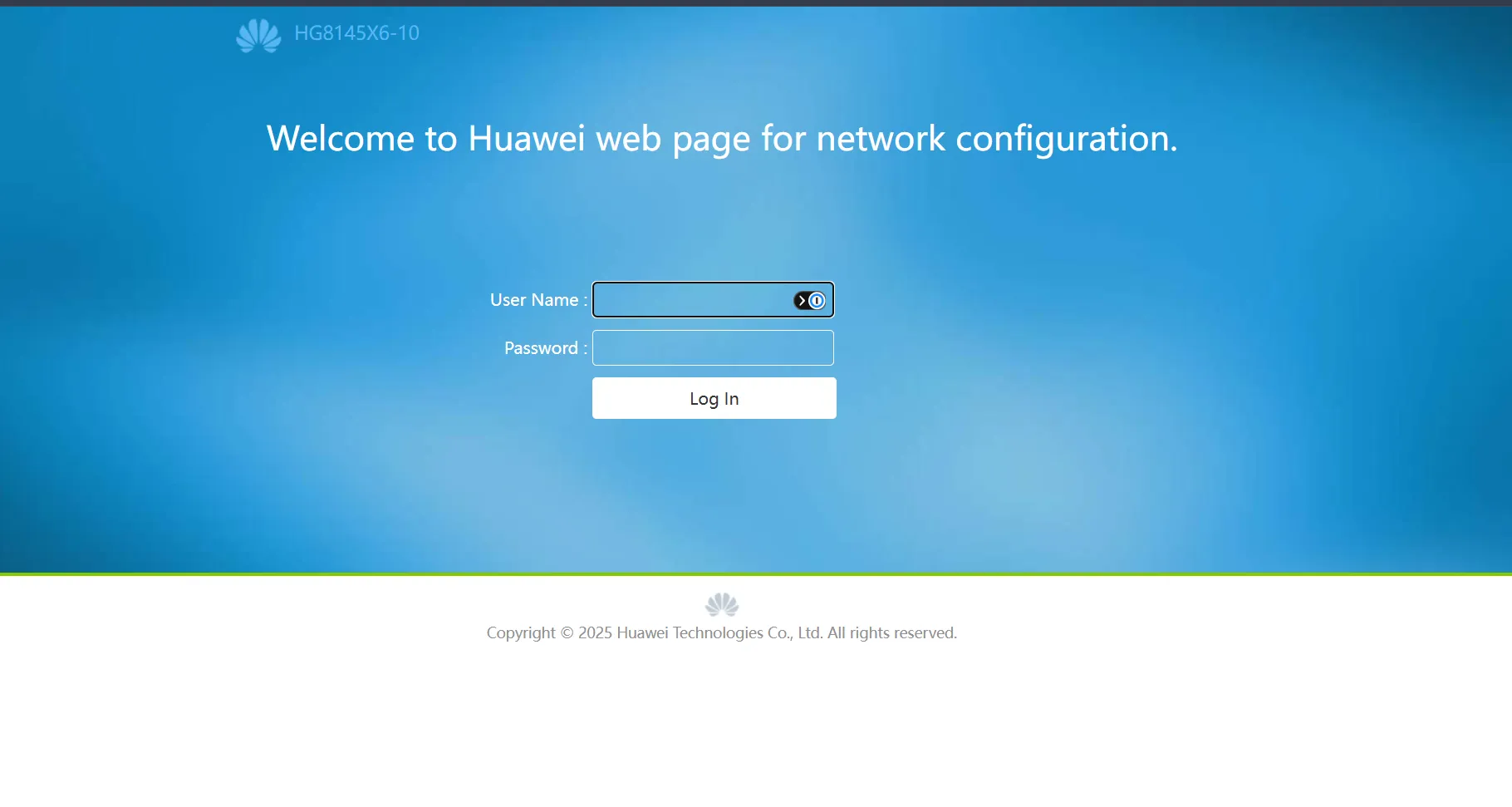
Pantalla de inicio de sesión
Si el navegador dice “No es seguro”, es normal: es la página interna de tu módem.
Paso 2: Ir a la configuración de DNS
- Entra a Advanced Configuration (Configuración avanzada).
- En el menú de la izquierda, abre LAN.
- Haz clic en DHCP Server.
Vas a ver los campos Primary DNS Server y Secondary DNS Server. Lo más probable es que aparezcan en gris y no te dejen escribir. 😤
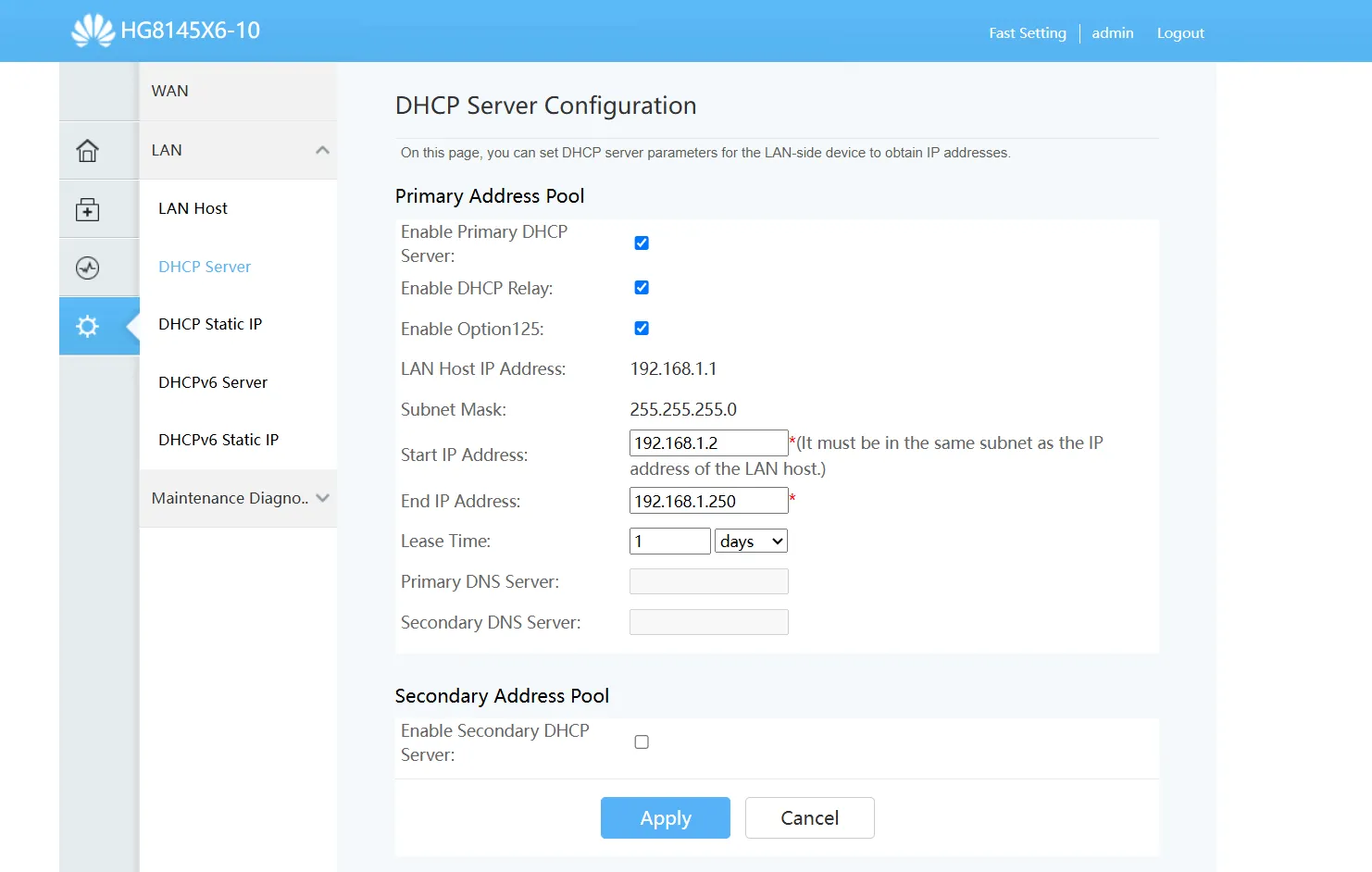
Campos de DNS bloqueados
Tu proveedor bloquea esa opción en la cuenta de usuario normal. Pero ese bloqueo solo está en la página, así que podemos quitarlo.
Paso 3: Desbloquear los campos
- Haz clic derecho sobre el campo Primary DNS Server y elige Inspeccionar.
- Se abrirá un panel con código. La línea del campo quedará resaltada y verás algo como
disabledodisabled="disabled". - Haz doble clic sobre la palabra
disabled, bórrala y presiona Enter. - Haz lo mismo con el campo Secondary DNS Server.
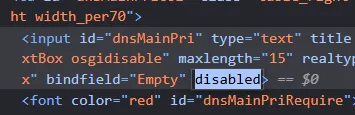
Quitar la palabra disabled en Inspeccionar
¡Listo! Ahora los campos ya te dejan escribir.
¿Esto es seguro? Sí. Solo estás cambiando cómo se ve la página en tu navegador; no estás modificando el módem por dentro. Si cierras la página sin guardar, todo queda igual.
Paso 4: Escribir los DNS de IPv4
En los campos que acabas de desbloquear escribe los valores IPv4 de la versión que elegiste. Por ejemplo, sin filtrado:
| Campo | Valor |
|---|---|
| Primary DNS Server | 1.1.1.1 |
| Secondary DNS Server | 1.0.0.1 |
Luego haz clic en Apply.
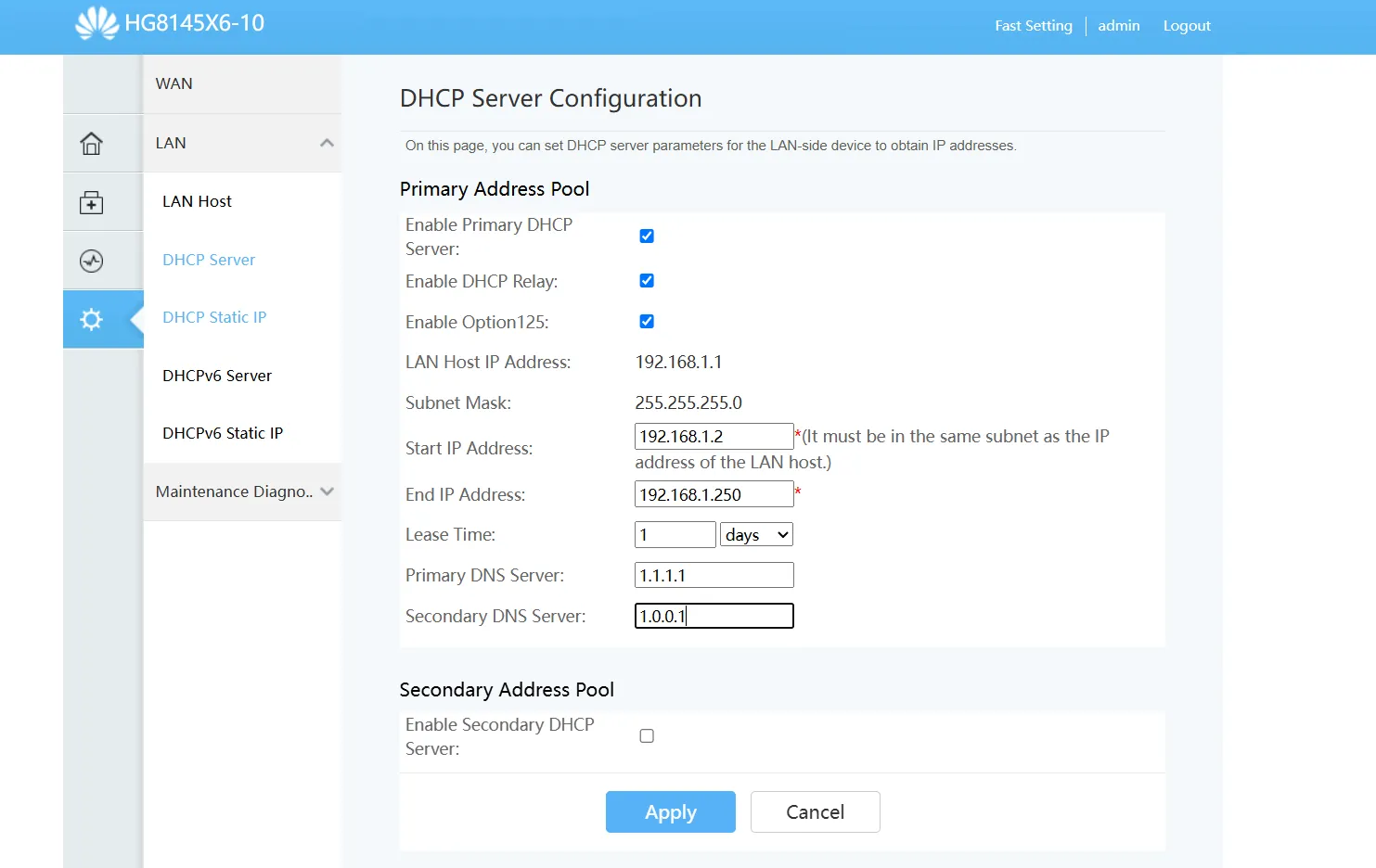
DNS configurados
Recarga la página: si los números siguen ahí, el cambio se guardó. 🎉
¿Por qué dos direcciones? Son dos “puertas” distintas al mismo servicio de Cloudflare. Si una no responde, tus dispositivos usan la otra.
Paso 5: No te olvides de IPv6 (el paso que casi todos se saltan)
Muchos módems de fibra ya usan IPv6, la versión nueva de las direcciones de internet. Funciona en paralelo con la versión de siempre (IPv4), y tiene sus propios DNS. Si solo cambias los del paso anterior, una parte de tu navegación seguirá usando el DNS de tu proveedor.
- En el mismo menú LAN, entra a DHCPv6 Server.
- Busca la opción DNS Source on the LAN Side. Seguramente dice DNS agent.
- Cámbiala a la opción Static (o “estático”).
- Aparecerán campos para los DNS. Escribe los valores IPv6 de tu versión. Por ejemplo, sin filtrado:
| Campo | Valor |
|---|---|
| DNS primario | 2606:4700:4700::1111 |
| DNS secundario | 2606:4700:4700::1001 |
- Haz clic en Apply.
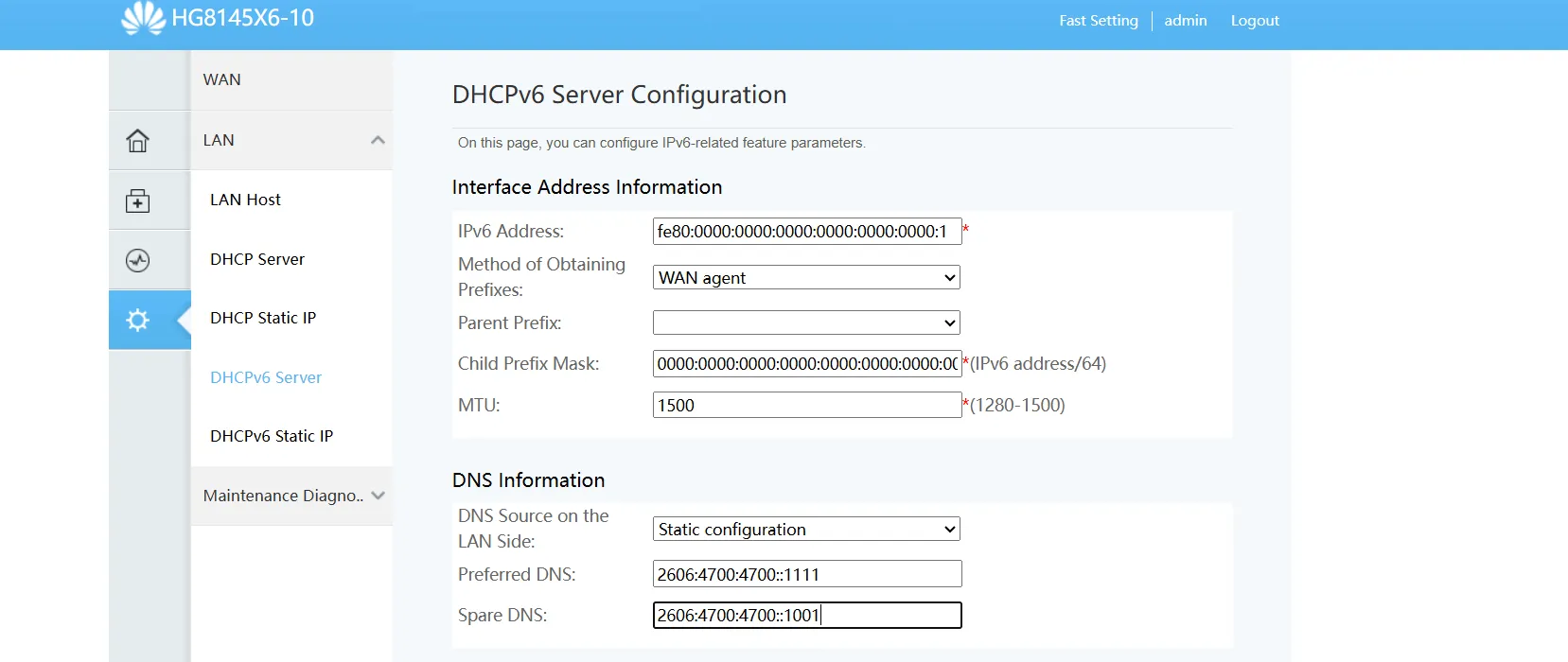
Configurar DNS de IPv6
Si esa opción también está en gris, usa el mismo truco de Inspeccionar del Paso 3.
⚠️ En esta pantalla solo cambia la parte de DNS. Las demás opciones son las que hacen funcionar IPv6.
Paso 6: Comprobar que funciona
- Desconecta y vuelve a conectar el WiFi en tu computadora o celular, para que tome los nuevos DNS.
- Entra a 👉 1.1.1.1/help
- Si dice “Connected to 1.1.1.1: Yes”, todo quedó bien.
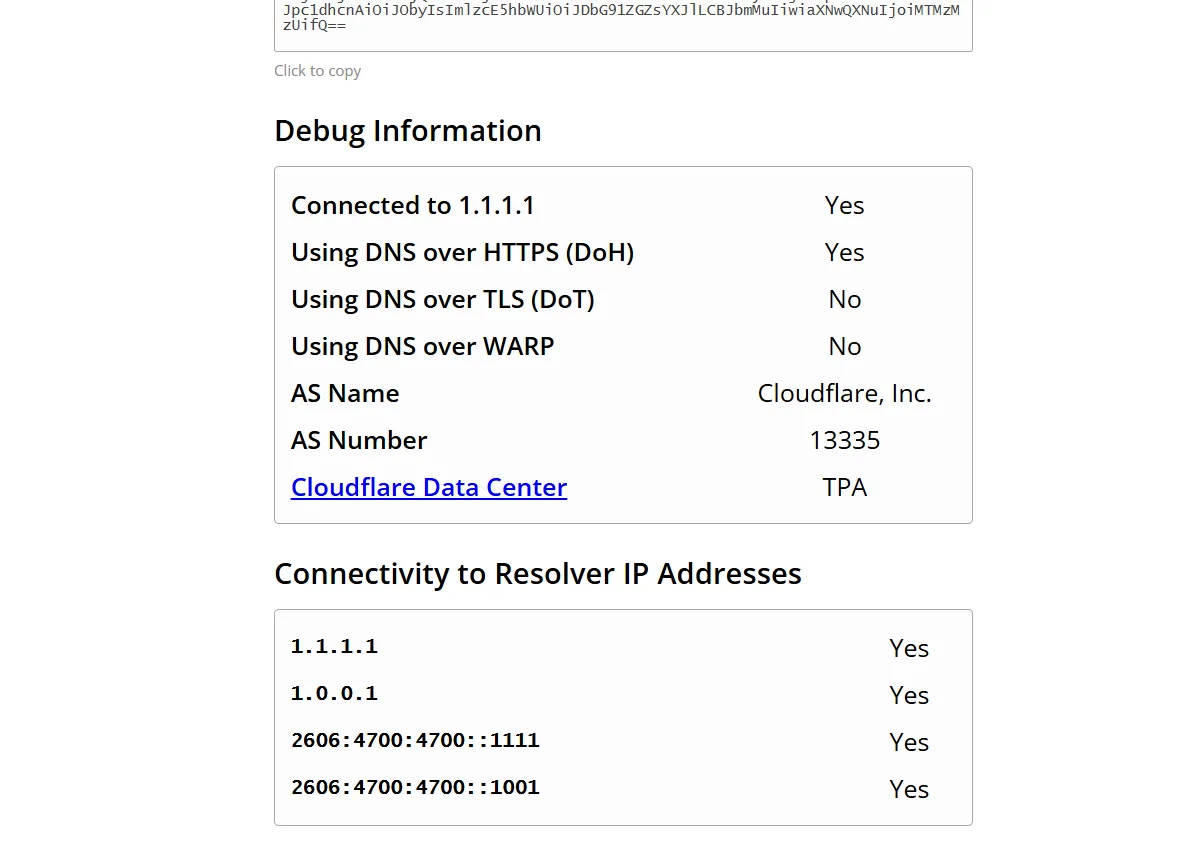
Comprobación en 1.1.1.1/help
Desde ahora, todos los dispositivos de tu casa usan los nuevos DNS automáticamente, sin configurar nada en cada uno.
Si tu proveedor actualiza o reinicia el módem de forma remota, la configuración podría regresar a como estaba. Si notas que pasó, solo repite esta guía.
Extra: protege tu celular también fuera de casa
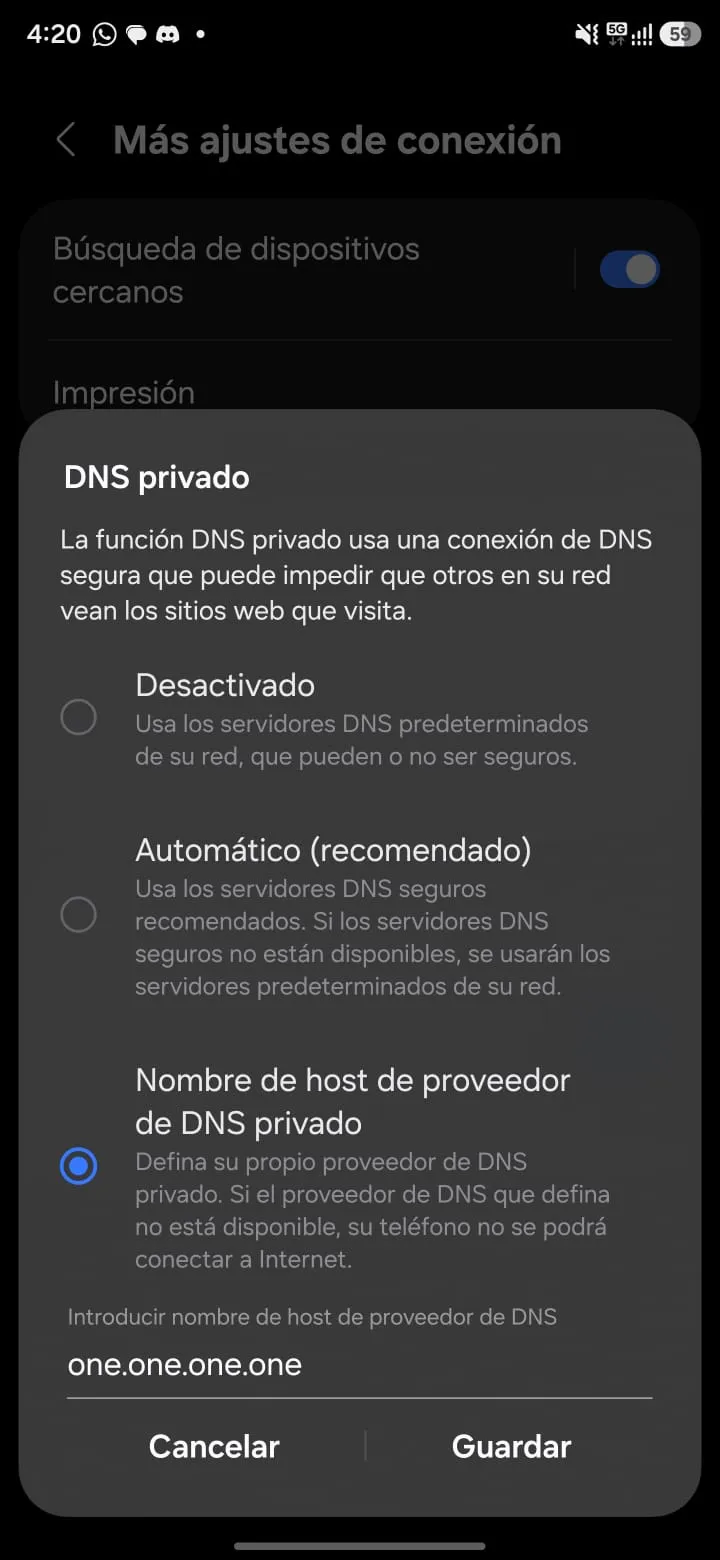
Lo que configuraste en el módem solo funciona en tu casa. Si usas WiFi públicos (cafés, hoteles, universidad) o datos móviles, puedes activar el DNS privado en tu celular Android:
- Ajustes → Conexiones → Más opciones de conexión → DNS privado.
- Elige Nombre de host del proveedor de DNS privado.
- Escribe el nombre según la versión que quieras y guarda:
| Tipo | Nombre de host |
|---|---|
| Sin filtrado | one.one.one.one |
| Bloquea malware | security.cloudflare-dns.com |
| Bloquea malware y adultos | family.cloudflare-dns.com |